ハロー!パソコン教室オンライン校でMOS対策を選ぶときは、受験するOfficeのバージョンと科目を先に決めましょう。Excelの一般レベルを学びたいのに、名前の似た上級講座や別バージョンを買わないことが第一です。資格対策と普段の操作練習も分けて考えると、必要な講座を絞れます。
料金・講座内容の確認日:2026年9月20日。申し込み時は公式サイトの最新条件をご確認ください。
MOS講座は、科目・レベル・練習環境から選ぶ
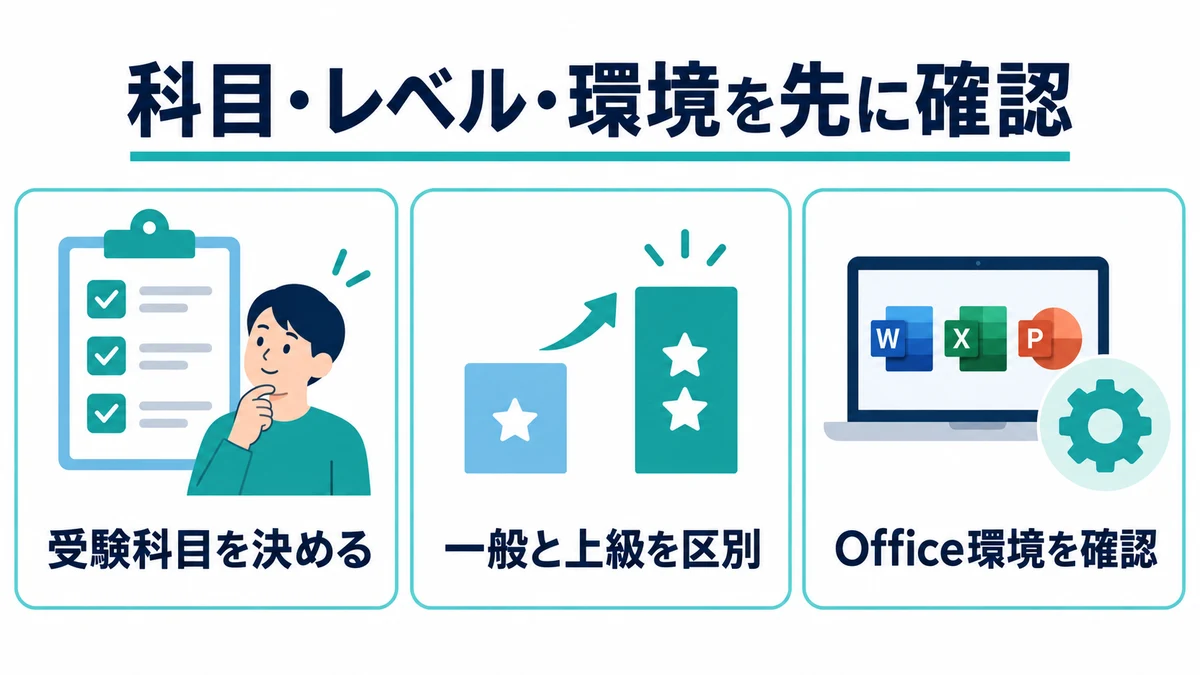
事務職への応募や仕事の効率化にMOSを生かすなら、まず自分が使いたいソフトを一つに絞りましょう。受験する試験名、費用、自宅で操作できる環境を順に確かめると、講座の買い間違いを防げます。
仕事内容から科目を決め、一般とExpertを区別する
最初の一科目は、応募したい仕事で扱う資料から決めましょう。たとえば集計表を扱う事務ならExcel、案内文や報告書の作成ならWord、説明資料を整えるならPowerPointという考え方です。求人票に書かれた作業を三つ抜き出し、自分が練習したいものに印を付けてみてください。「パソコンが得意になりたい」という大きな目標を、売上表を集計する、見出しをそろえた文書を作る、といった操作に置き換えるのが出発点です。
そのうえで、講座の商品名を最後まで読みます。公式一覧には一般とExpert、365対応と別バージョンの講座が並ぶため、値段や写真だけでは区別しにくいことがあります。Expertの方が安く表示されていても、一般講座の代用品として選ぶ理由にはなりません。自分の受験予定と教材の対象をメモに並べ、科目・版・レベルの三点が一致しているかを確認してください。決めきれない場合は購入を急がず、各講座のカリキュラムで未経験の操作を洗い出しましょう。
受講料を比較し、必要な費用を分けて見積もる
比較表の金額はオンライン講座の表示価格で、学習から受験までの総予算ではありません。教室に通う場合の料金とも分けて考えてください。講座代だけを見て申し込むと、後から練習用ソフトや受験に必要な支出に気づくことがあります。紙に「講座」「ソフト」「試験」「その他」の四つの欄を作り、既に持っているものと新たに支払うものを分けると、購入できるかを落ち着いて判断できます。試験料やソフトの契約内容は、それぞれの申込先で別に確かめましょう。
Excel365の一般講座は税込19,010円で、公式ページには全13講、学習目安約26時間、受講可能期間4か月とあります。これは各人の合格までの時間を示すものではなく、復習や操作練習には余裕を持たせたいところです。価格を比較するときは、安さに加えて教材の種類と利用期間も同じ紙に記入してください。既に持っている教材があっても、自動的に教材代が差し引かれると考えず、購入画面の明細と総額を確認してから決済に進みます。
| 一般 | MOS Excel365 対策講座:19,010円(税込) |
|---|---|
| 上級 | MOS Excel365 Expert対策講座:18,910円(税込) |
| 確認点 | 一般と上級は学習する範囲が異なるため、価格だけで選ばない |
| 一般 | MOS Word365 対策講座:20,210円(税込) |
|---|---|
| 上級 | MOS Word365 Expert対策講座:17,710円(税込) |
| 確認点 | 受験する科目・レベルに合わせる |
| 講座 | MOS PowerPoint365 対策講座 |
|---|---|
| 料金 | 20,430円(税込) |
| 確認点 | 2019対応講座等との取り違えを避ける |
出典:公式MOS講座一覧・Excel365一般の講座詳細(2026年9月20日確認)
動画を見る端末とOfficeを操作する環境を用意する
動画を再生できることと、教材どおりにOfficeを操作できることは別です。まず使うパソコンでソフトを起動し、製品名やバージョンが確認できる画面を見てください。似た名前のアプリ、ブラウザーで開く画面、会社でだけ使えるソフトなどを、自宅の練習環境と取り違えないことが大切です。講座に合うか不明なら、端末の種類とソフトの情報を整理し、購入前に利用条件を確認します。会社のパソコンを使う場合は、教材のダウンロードや個人学習が許されているかも確認してください。
机の上では、説明を見る画面と操作する画面を行き来しやすくします。スマートフォンで動画を見ながらパソコンで練習する方法もありますが、文字が読みにくければ無理に小さな画面を使う必要はありません。一台のパソコンで画面を切り替える方法でも、自分が続けやすければ十分です。購入前に手元のファイルを開く、名前を付けて保存する、保存先を見つけるところまで試しておくと、受講開始後に教材の内容以外でつまずく場面を減らせます。
MOSの学習を、説明なしで操作できる力につなげる
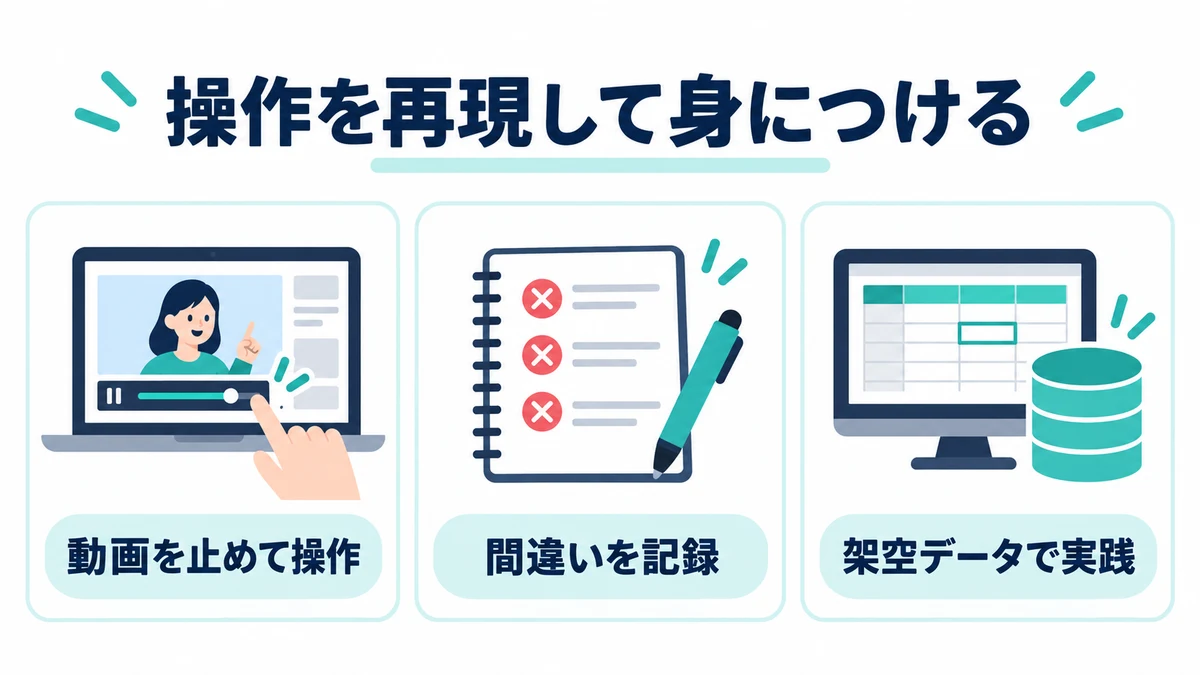
動画を最後まで見ても、同じ作業を一人で再現できるとは限りません。ここからは本記事の学習例として、操作の再現、間違いの整理、仕事に近い練習の三段階を紹介します。
一回の学習は、視聴と再現を一組にする
一つの操作を見たら動画を止め、手元で同じ結果を作ってみましょう。最初は画面を見ながらでも構いませんが、二回目は説明を閉じて試します。たとえば表の書式を変更する練習なら、見本と同じ色になったかだけでなく、どの範囲を選び、どの設定を変えたのかまで自分の言葉で説明します。操作した順番を丸暗記するより、何を変えたいからその機能を使ったのかを短く言える状態を目指してください。うまくいかなければ、その部分だけを見直してもう一度実行します。
平日にまとまった時間が取れない人は、一回の学習で扱う範囲を小さくします。「今日は一講すべて」ではなく「表を作り直すところまで」と決めると、途中で止めても続きが分かります。終了時には保存先と次に行う操作を一行残してください。翌日は前回のファイルを開き、説明を見ずに同じ処理を一つ再現してから新しい内容に進みます。視聴時間を増やすことだけを成果にせず、助けなしでできた操作を増やしていくと、復習に使う時間も見積もりやすくなります。
模擬問題の間違いを、原因別に記録する
間違えた問題は、点数だけでなく止まった理由を残すと復習先が明確になります。記録する項目は、問題の内容、できなかった操作、次に試すことの三つで十分です。機能そのものを知らなかったのか、場所を見つけられなかったのか、対象範囲を選び間違えたのかを分けてみましょう。同じ不正解でも、必要な練習は違います。手順を知っているのに失敗した問題まで動画を最初から見直すと、弱点に使いたい時間が減ってしまいます。
たとえば「計算結果が違った」とだけ書かず、「式は入力できたが参照先を取り違えた」と残せば、次は参照先を確認する練習に絞れます。再挑戦するときは、直前に答えを見てすぐ解くだけでなく、日を空けて同じ種類の操作を試してください。前の答えを覚えているから進められたのか、操作の意味が分かったのかを区別しやすくなります。間違いの記録が減ってきたら、練習を止めるのではなく、時間を計りながら落ち着いて指示を読む練習へ移りましょう。
架空の業務資料を作り、使える操作を説明する
資格の学習を応募時の説明につなげるなら、小さな作成例を一つ仕上げてみてください。Excelなら架空の売上表、Wordなら社内向けの案内文、PowerPointなら作業手順の説明資料などが考えられます。最初から立派な作品集を作る必要はありません。「誰が、何を確認するために使うか」を決め、その目的に必要な情報が見つけやすい資料を作ります。これは本記事が提案する自主練習であり、講座で仕事が紹介されたり、制作物が保証されたりするという意味ではありません。
完成後は、別の人が受け取る場面を想像して点検します。入力場所が分かるか、日付や金額の形式がそろっているか、印刷や表示で文字が切れていないかを確かめてください。応募先には「資格を持っています」に加え、「入力欄と集計欄を分け、修正箇所を確認しやすくしました」と工夫を具体的に話せます。実際の顧客情報や勤務先の資料を無断で使わず、架空の名前や数字で作ることも大切です。学んだ機能の数を並べるより、作業の目的と確認手順を説明できるようにしましょう。
ハロー!パソコン教室オンライン校の購入前に確認したいこと
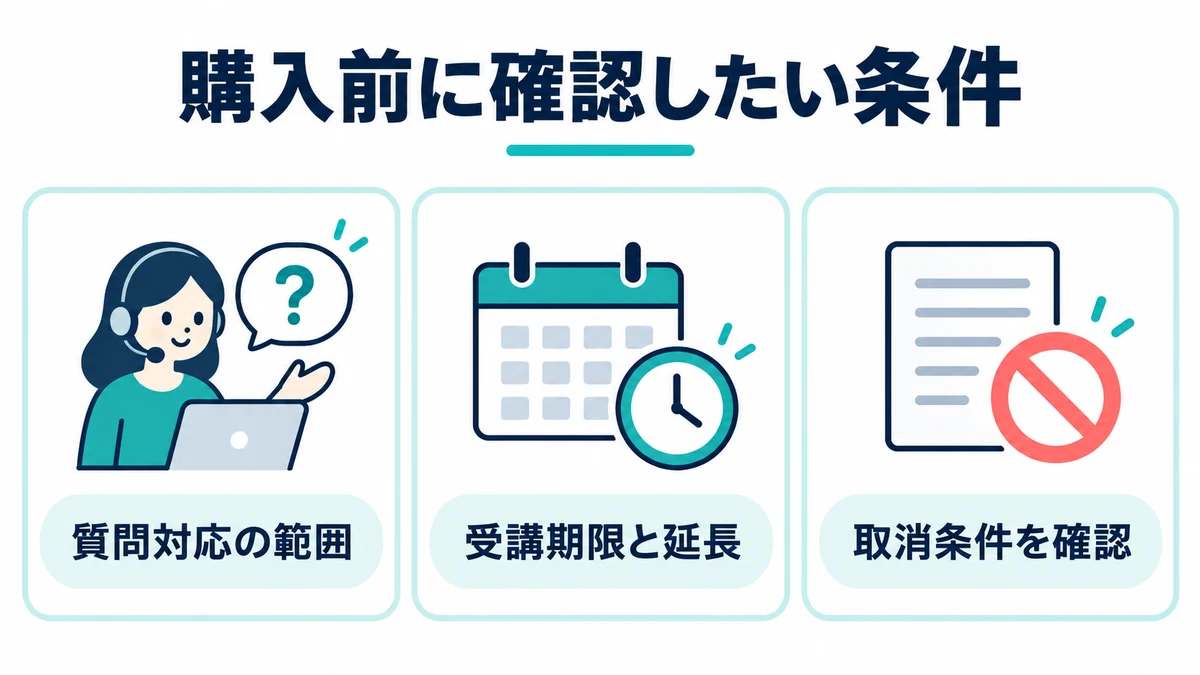
受講方法が自分に合うかどうかは、料金以外の条件でも変わります。質問対応、期限、取消条件を確認し、申し込んだ後に困りそうな点を先に解消しましょう。
分からないところをオンラインで質問できますか?
分からないところをオンラインで質問できますか?
公式FAQでは、現在オンラインでの質問サポートには対応していないと案内されています。指定の受講サポート教室で、有料の対面個別指導を利用する案内はありますが、動画講座の購入代にいつでも質問できるサービスが含まれると考えないようにしてください。毎回講師に確認しながら進めたい人にとっては、価格以上に重要な条件です。動画を見直し、自分で操作を試す学び方に無理がないか、これまでの独学経験を振り返って判断しましょう。
質問できない場面に備えるなら、分からない内容を「問題の指示」「自分が行った操作」「画面に出た結果」に分けて記録すると、どこで止まったかを整理できます。ただし、記録すれば必ず自己解決できるわけではありません。対面サポートを使いたい場合は、利用できる教室、予約方法、料金、扱ってもらえる内容を事前に確認してください。日常的な質問対応が必要なら、講師への相談が受講内容に含まれる別の学習方法とも比べ、自分が継続できる条件を優先しましょう。
受講期限までに終わらなかった場合はどうしますか?
受講期限までに終わらなかった場合はどうしますか?
期限内に使える時間を見積もってから購入し、途中でも進み具合を確認しましょう。公式FAQには、期間終了後の延長はテキスト実費を除いた金額での再購入となり、手続きに二〜三営業日かかる旨が示されています。無料でいつまでも視聴できる仕組みと考えず、必要になった時点の条件を公式窓口で確認してください。仕事が忙しい時期や長期の予定があるなら、それを除いて学習できる週を数えると、申し込む時期を決めやすくなります。
たとえば月の初めに、視聴した範囲と一人でできる操作を別々に振り返ります。視聴は進んでいても操作が再現できなければ、残りの予定に復習時間を増やします。反対に、既に使える機能ばかりなら未経験の範囲を先に確認する方法もあります。予定が崩れたときは、焦って動画を流し続けるより、残り期間で優先する範囲を決め直してください。期限直前まで判断を先送りせず、継続費用をかけるか、手元の教材で復習するかを余裕を持って検討しましょう。
購入後の取消や、すぐに受講開始することはできますか?
購入後の取消や、すぐに受講開始することはできますか?
購入当日から必ず学べるとは限らないため、試験直前の申込みには注意が必要です。公式の受講案内では、購入から三営業日以内に視聴用URLとテキスト発送について案内するとされています。また、公式FAQでは代金支払い後のPDFテキスト・動画へのアクセスについて、キャンセル、変更、返品を受け付けない条件が示されています。商品名を取り違えても後で簡単に交換できると考えず、決済前に対象の講座と利用条件を確認してください。
申し込む直前には、選んだ科目、バージョン、レベル、支払総額を読み直します。あわせて登録するメールアドレスと教材の送付先に誤りがないかを点検し、案内が届いたら視聴開始の方法と期限を控えておきましょう。不明点が残っている場合は、購入前の段階で公式窓口に確認する方が手戻りを減らせます。条件を確認でき、自宅で練習する時間も確保できた人は、公式商品ページで最新の価格とカリキュラムを見比べてから申し込んでください。
条件の出典:公式FAQ・特定商取引法に基づく表記。購入時は最新の案内をご確認ください。

Excelなどの学習を仕事につなげたい方はIT副業の始め方をご覧ください。学習方法は独学と通信講座の比較、講師への相談を重視する場合はWinスクールの受講ガイドから確認できます。